



StikDebug 是一款面向 iOS 17.4+ 的本机调试与 JIT 开启工具,基于 idevice,无需越狱,也无需每次连电脑。核心作用是为 SideStore、AltStore 等自签安装的应用开启 JIT(即时编译),让模拟器、虚拟机等依赖 JIT 的应用满血运行,告别卡顿与功能受限。
除一键开启 JIT,它还能启动任意应用、实时查看应用与系统日志、管理进程、查看设备信息与应用过期时间、模拟 GPS 位置,iOS 26 上也可通过脚本启用 JIT。
首次使用只需导入 pairing 配对文件并开启 LocalDevVPN 回环 VPN,之后在手机上点一下即可开启 JIT,是自签与模拟器玩家几乎必备的工具。
应用兼容性
- 👏iPhone设备:设备需装有 iOS 17.4 及更高版本;
- 👏iPad设备:设备需装有 iPadOS 17.4 及更高版本;
应用安装说明
- 🚀支持使用 SideStore、LiveContainer、AltStore 、iLoader等自签工具安装(推荐使用 SideStore);
前置准备工作
- 从外区 AppStore 下载 LocalDevVPN;
- 需要配对文件,可以使用 iLoader 进行获取;
- 安装到 SideStore 中,当然也可以选择其它自签工具,这里默认以 SideStore 进行演示,不知道什么是 SideStore 或者 LiveContainer 的话,可以参考:新型巨魔商店 LiveContainer+SideSotre 保姆级图文教程
导入配对文件
下载 StikDebug 工具,使用 SideStore 进行签名安装,安装之前需要开启本地回环代理,也就是 LocalDevVPN 这块工具。
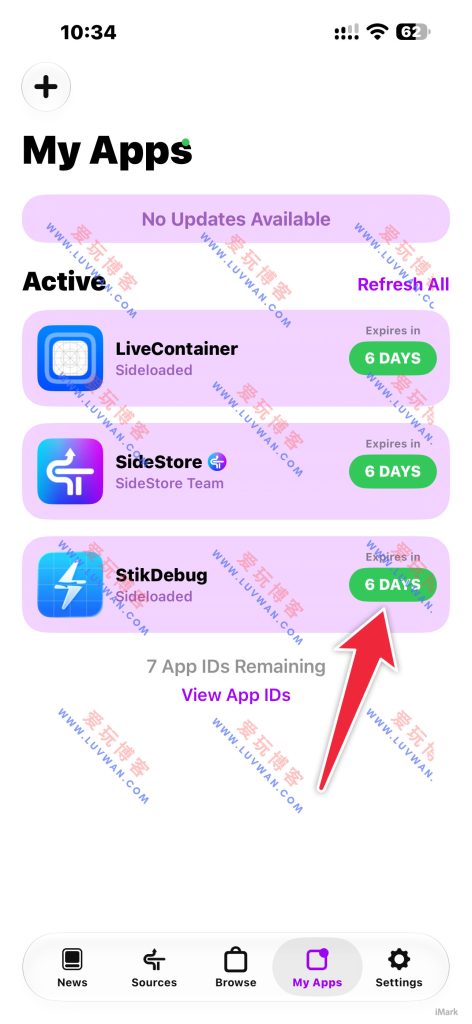
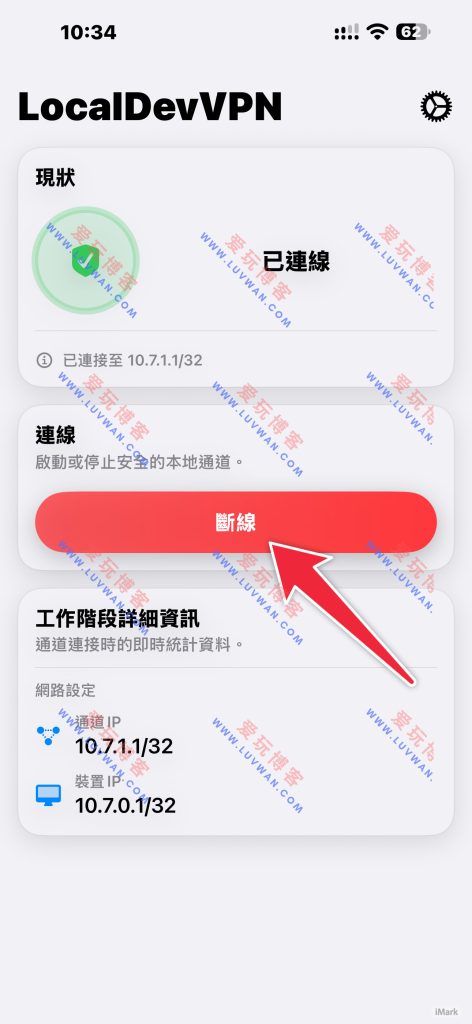
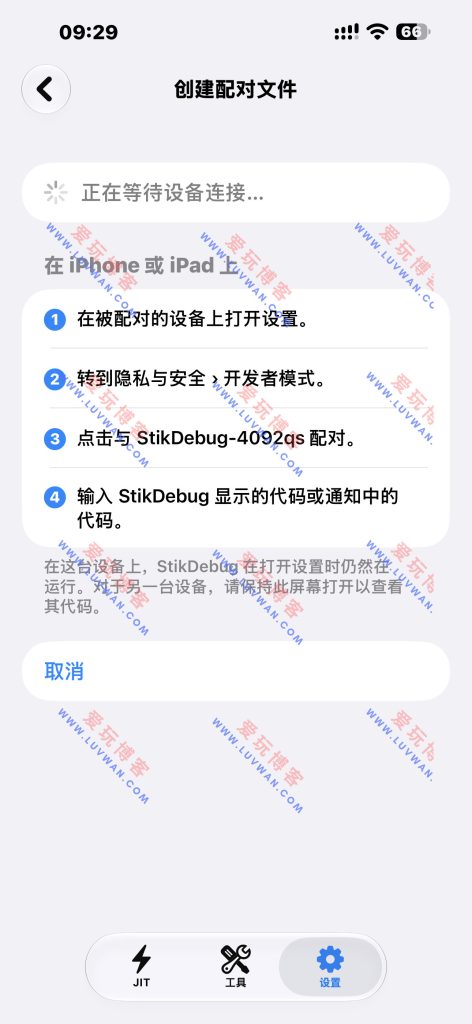
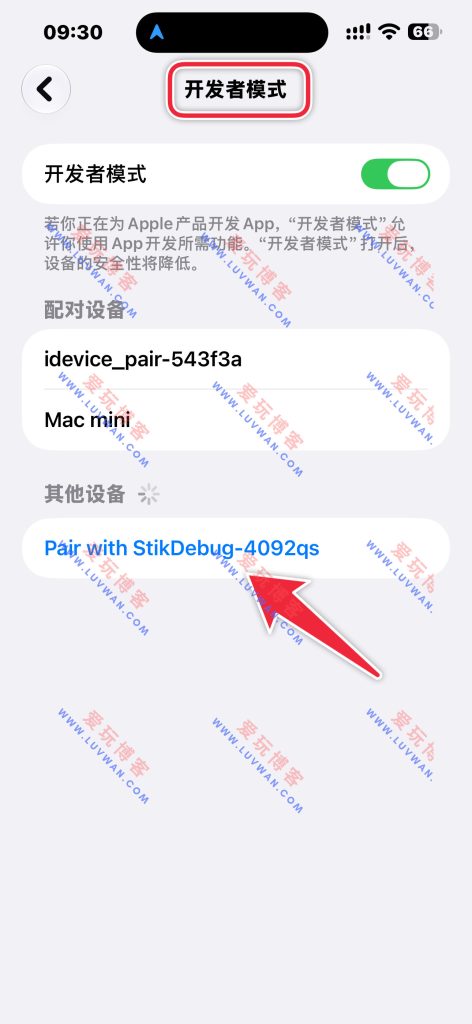
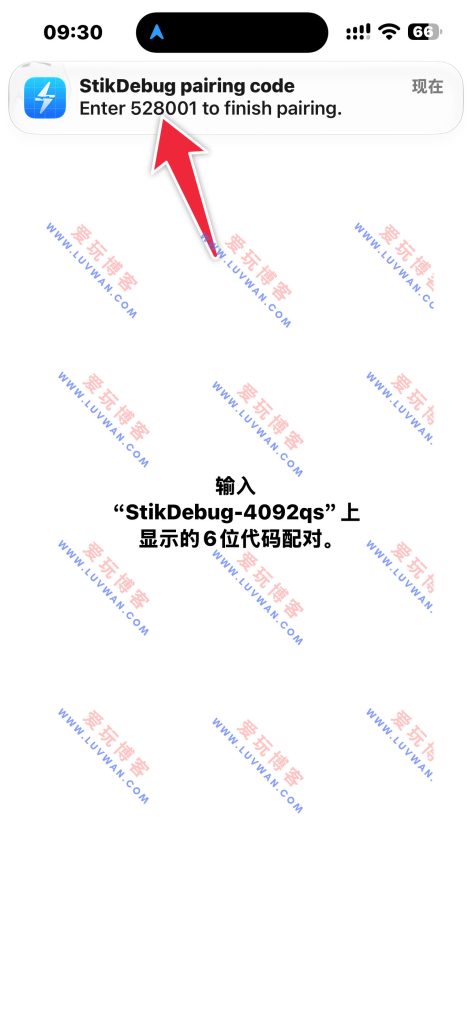
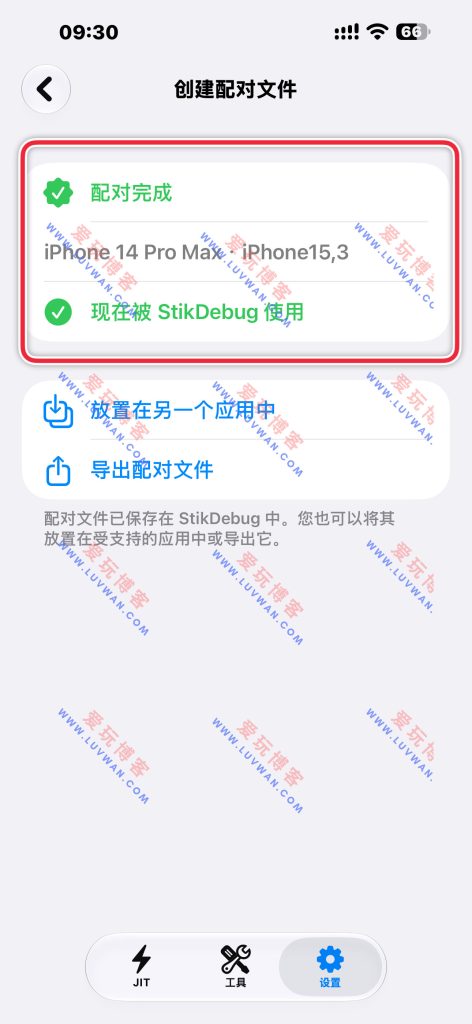
iOS27.0 及以上配对方法
iOS 27.0 及以上的系统版本无需使用电脑获取配对文件,可以在自己的手机中打开开发者模式进行配对,非常方便。
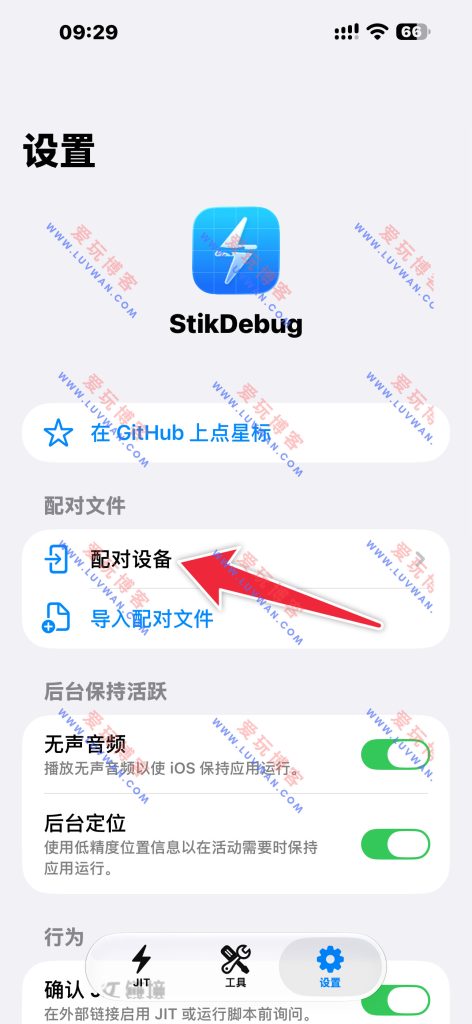
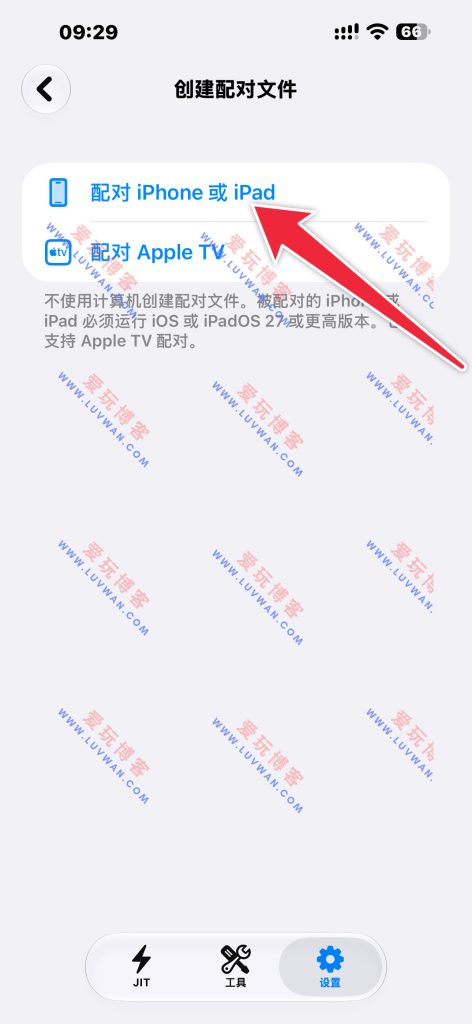
可以根据工具的提示,来进行一步一步的。
iOS27 以下系统配对方法
安装并打开 iLoader 工具,按下面图文进行操作导出自己的配对文件。然后,将配对文件发送到自己的手机中进行保存就可以了。
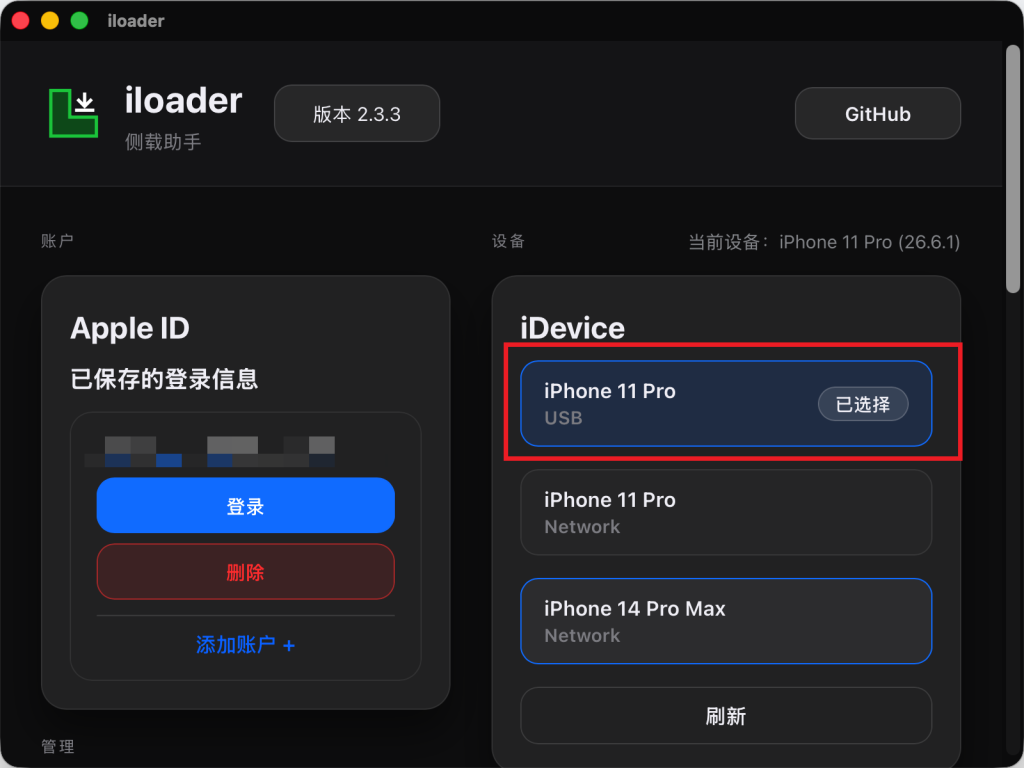
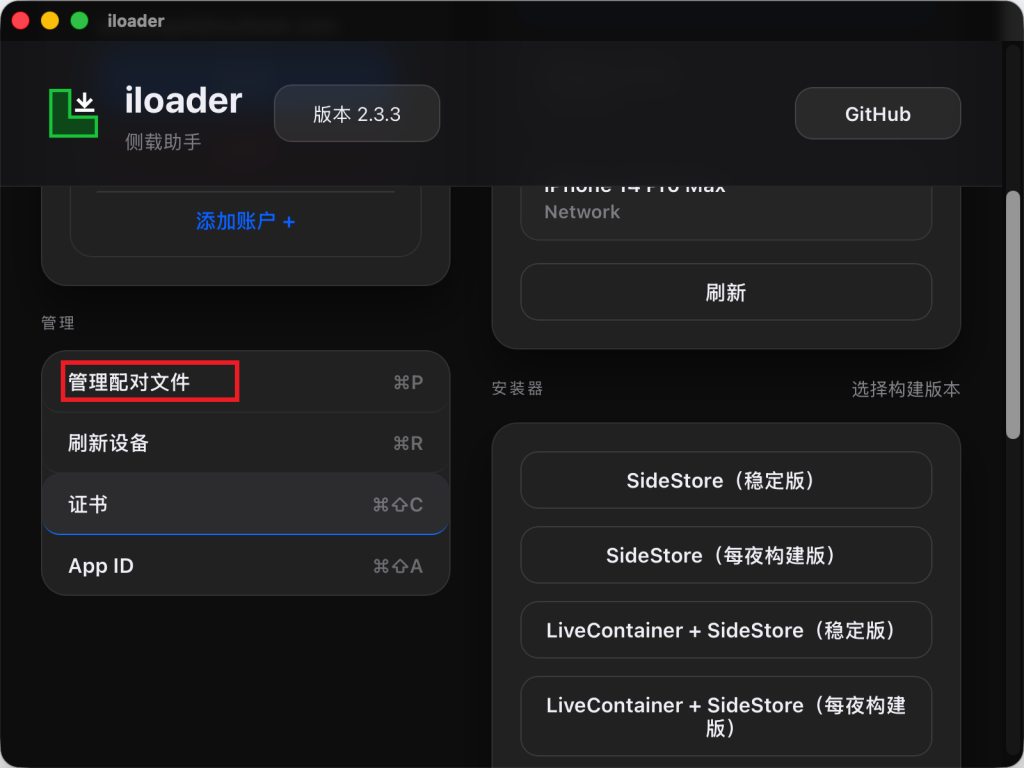
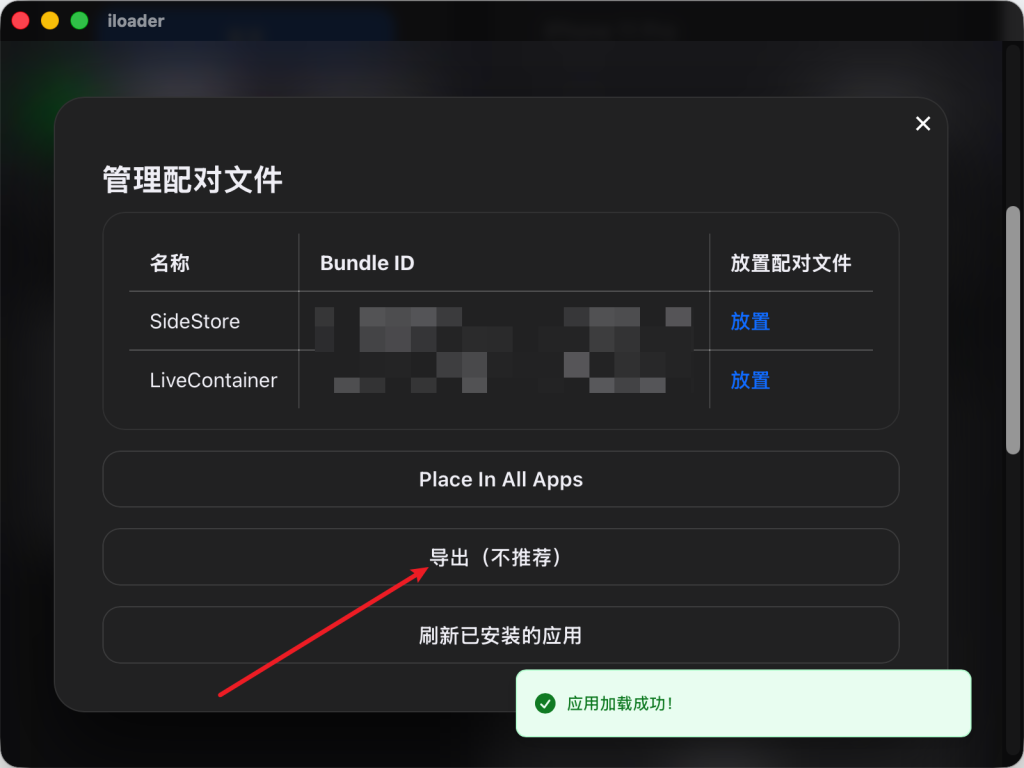
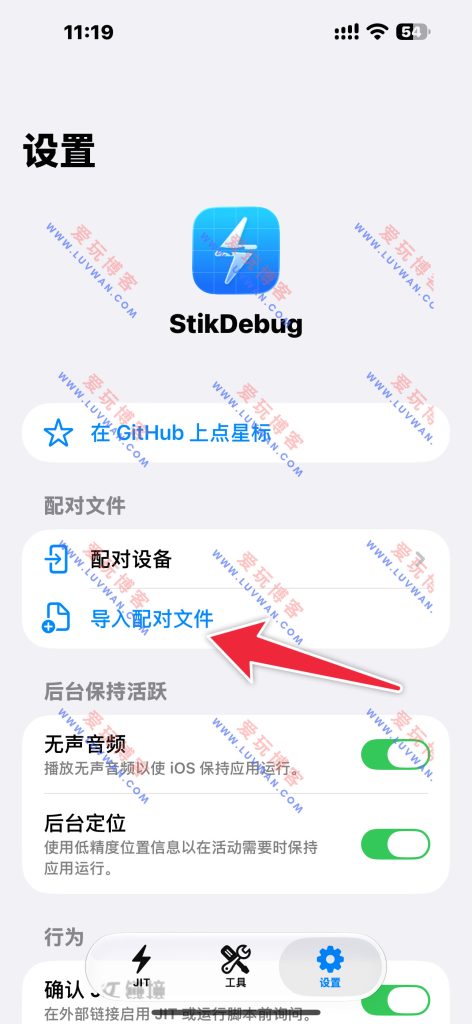
然后从 StikDebug 中进入设置页面 – 导入配对文件 – 选择你保存的配对文件,配对文件的后缀是.plist 的,不要导入错了。
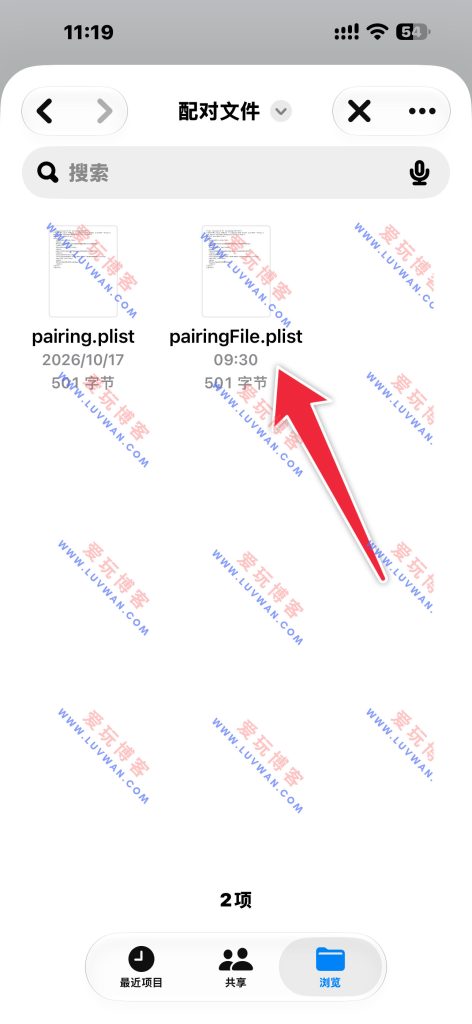
检测是否连接正常
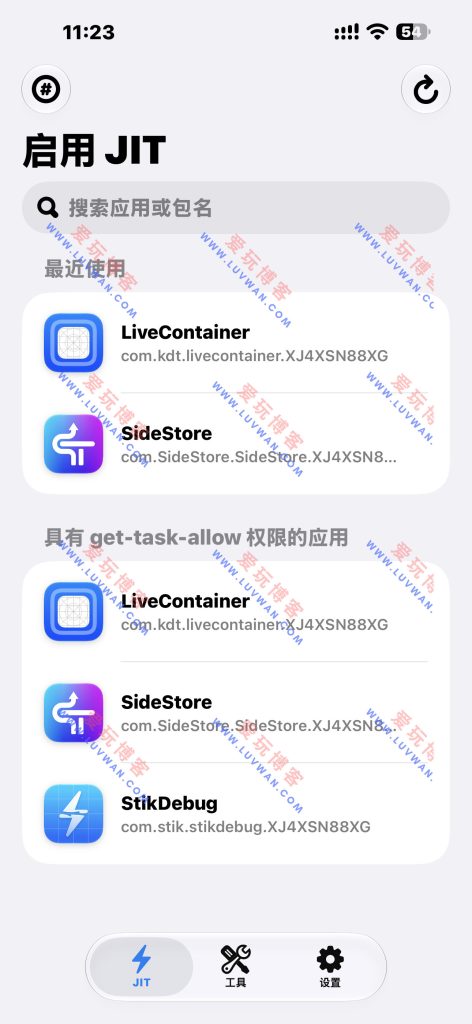
配对文件导入完成后以后,我们需要先打开 LocalDevVPN 进行连接,然后再回到 StikDebug 工具中,在 JIT 页面中,你会看到 SideStore 中所有已安装的应用。
如果你进入JIT 出现连接问题的话,先进行点击右上角的刷新按钮进行刷新试试,如果还是出错的话,有两种可能:
- LocalDevVPN 工具没有连接;
- 配对文件不正确;
必须页面能够检测到 SideStore 安装的全部应用才能继续往下操作,如果无法识别到 SideStore 安装的应用的话,请往回再看教程,看看哪一步操作错误了。
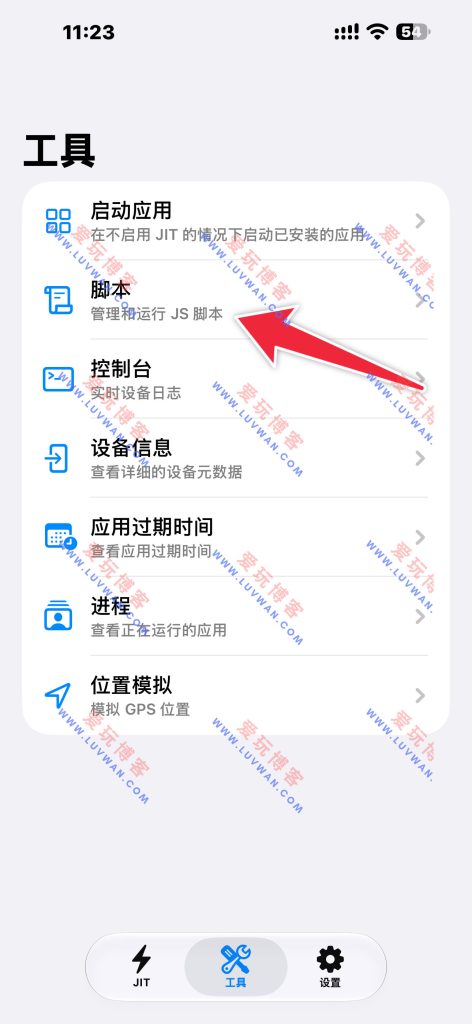
设置默认脚本
这里我经常使用的是 universal.js 脚本。如果你选择的脚本和我的脚本一样,后续如出现无法启动 JIT 的情况,你可以尝试其他的脚本。因为系统不同,每个脚本实现的功能会有差异,这里我只是演示我经常使用的默认脚本。
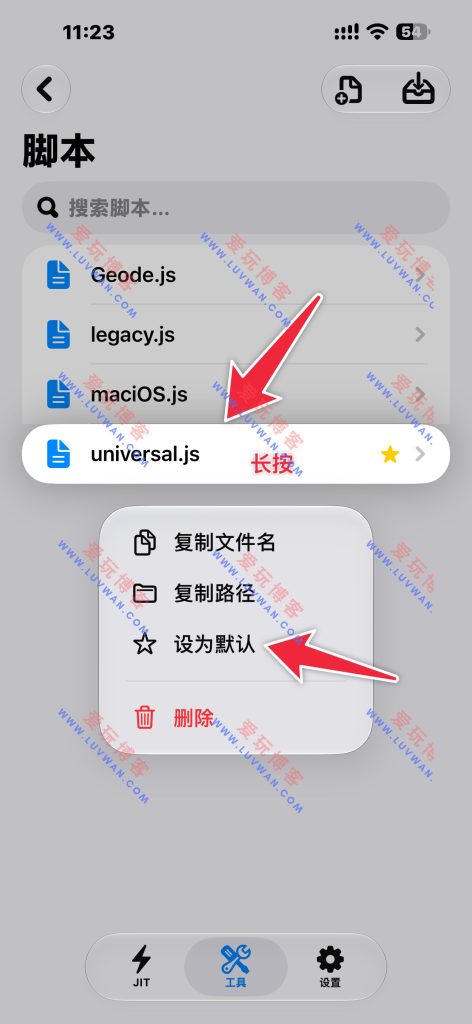
LiveContainer 设置 JIT
我们打开 LiveContainer,然后进入设置,选择 JIT 启动工具。这里需要注意的是,如果你的 StikDebug工具是使用 Sidestore进行安装的话,那么我们直接选择StikDebug就可以了。
如果你使用的是LiveContainer 安装的话,我们选择 StikDebug(Another LiveContainer/Multitask)模式。
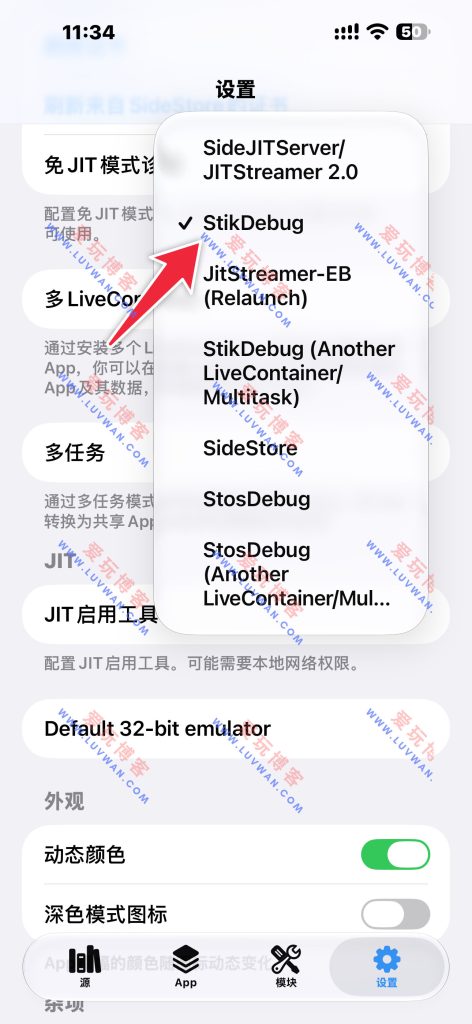
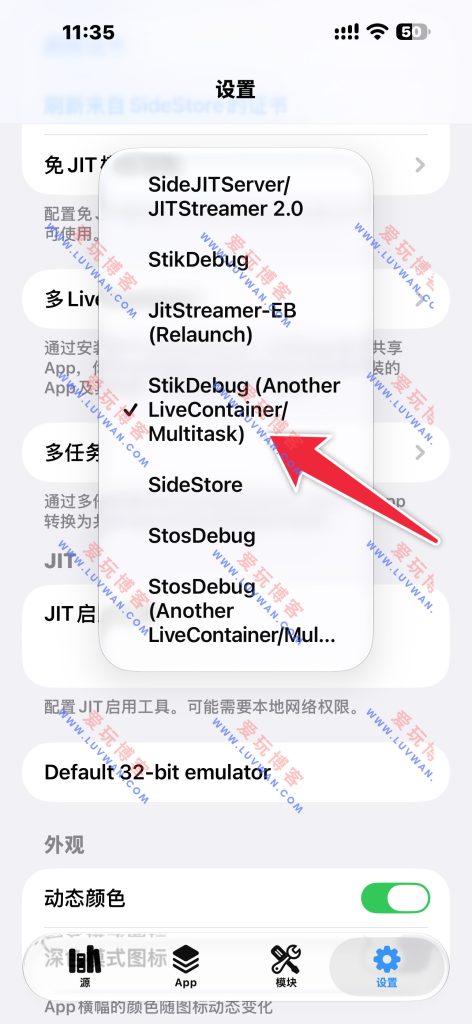
使 LiveContainer 安装的应用开启 JIT
- 打开 LiveContainer,选择你安装的应用。
- 长按应用图标,弹出窗口后打开“设置”。
- 进入设置后往下滑动,找到“带 JIT 启动”,将开关打开即可(启动脚本暂时不用管它)。
- 开启成功后返回,应用的卡片上会出现一个紫色闪电标识,证明该应用已成功开启 JIT。
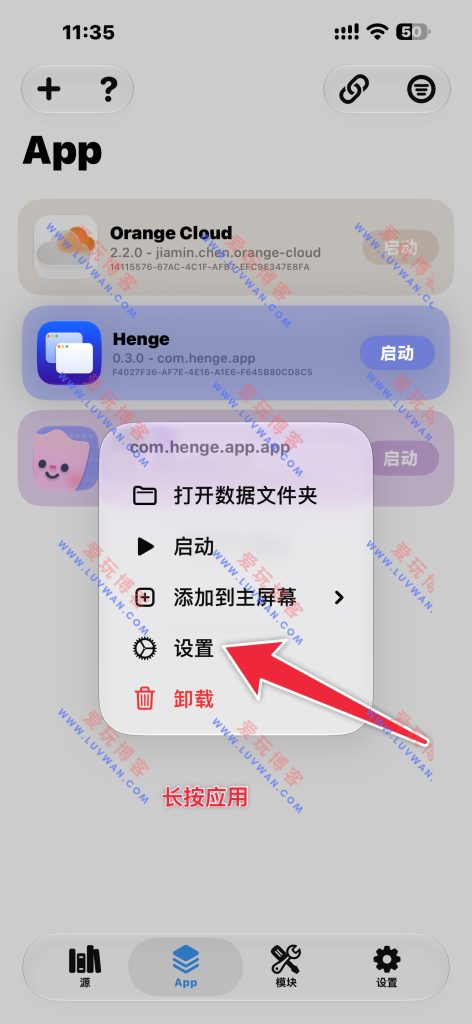
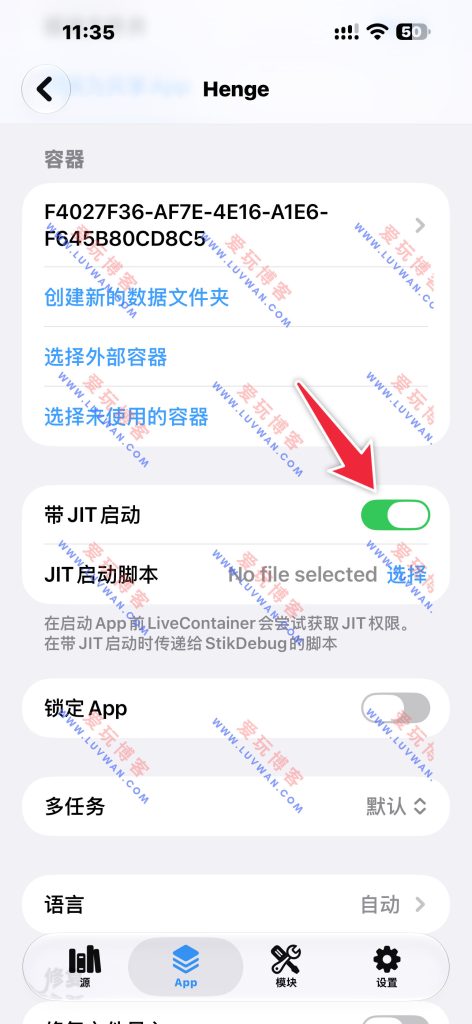
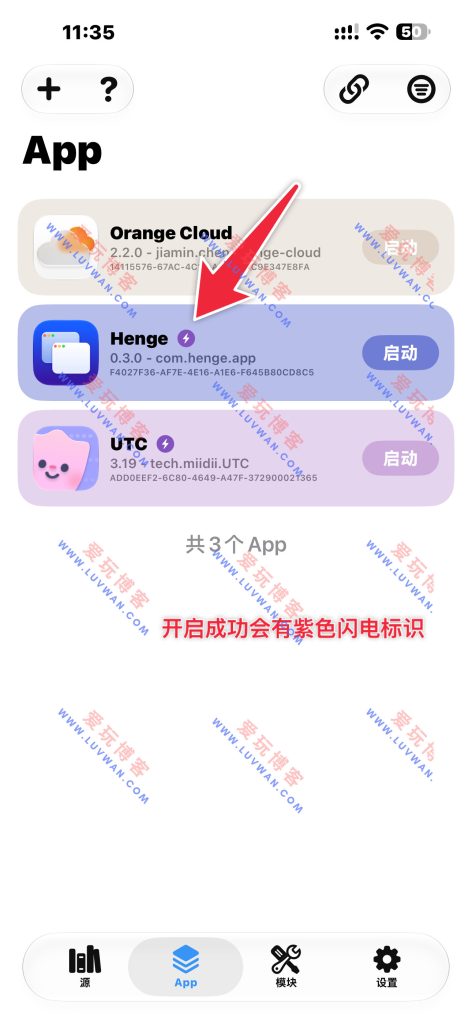
开启 JIT 实操
这里需要提醒大家,不管你想对哪个应用启用 JIT 模式,前提必须先使用 LocalDevVPN 这个工具进行连接,然后再进行操作。
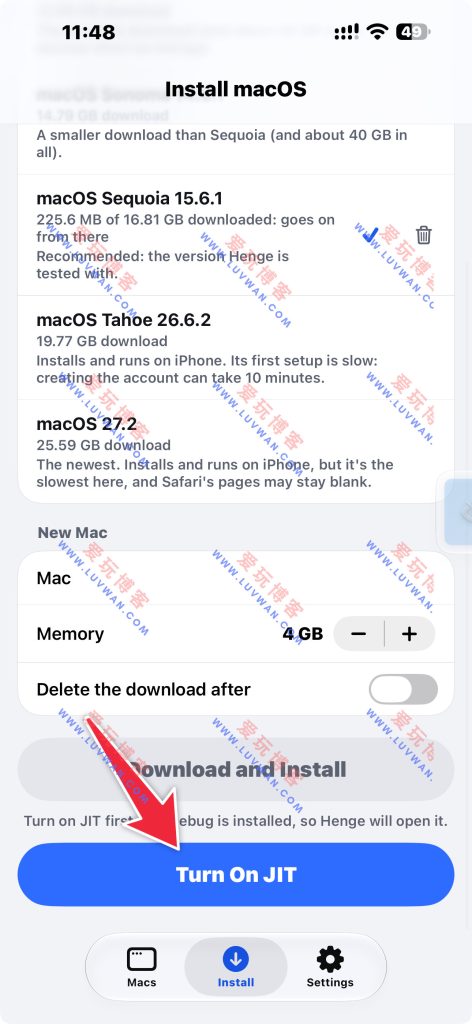
例如,如果你安装的应用需要开启 JIT 权限才能操作某些功能,下面就以这个应用来进行演示。这个应用需要 JIT 权限才能下载 macOS 模拟器。
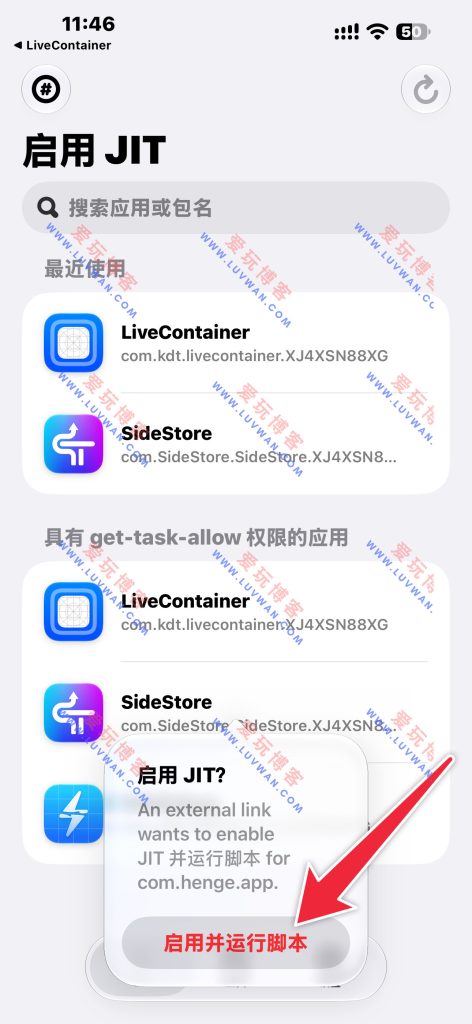
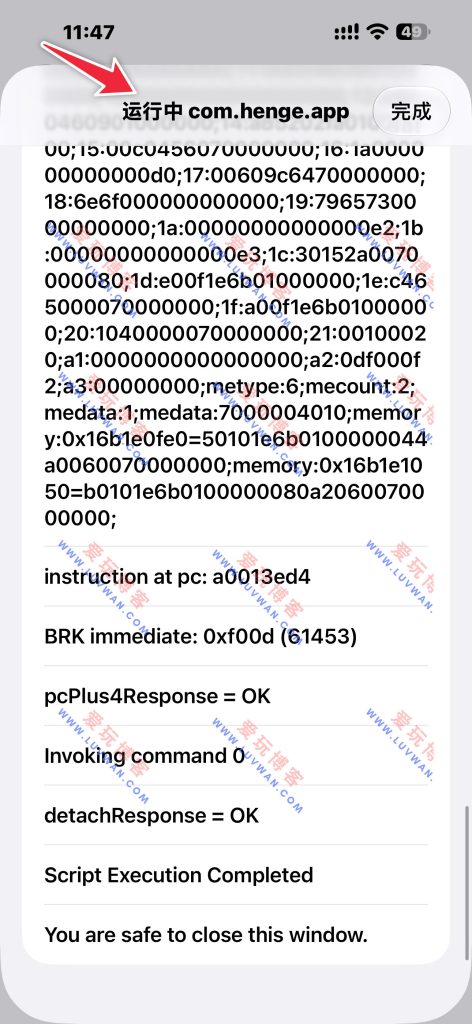
我们点击“启用 JIT”,它会自动跳转到 JIT 界面,然后我们点击启动并运行脚本。运行成功后,会显示“运行中”并出现一些日志,这就代表我们启动成功了。
工具下载地址
会员直链下载
¥11
- 本网站名称:爱玩博客 - 知识分享有声有色
- 本站永久网址:https://www.luvwan.com/
- 本网站的文章部分内容可能来源于网络,仅供大家学习与参考,如有侵权,请点击 侵权联系 进行删除处理。
- 本站一切资源不代表本站立场,并不代表本站赞同其观点和对其真实性负责。
- 本站一律禁止以任何方式发布或转载任何违法的相关信息,访客发现请向站长举报。
- 本站资源大多存储在云盘,如发现链接失效,请联系我们我们会第一时间更新。
- 本站采用 知识共享署名-非商业性使用-相同方式共享4.0国际许可协议 进行许可。
- 声明:根据中华人民共和国《计算机软件保护条例》第十七条规定:"为了学习和研究软件内含的设计思想和原理,通过安装、显示、传输或者存储软件等方式使用软件的,可以不经软件著作权人许可,不向其支付报酬。"本站大部分下载资源收集于网络,只做学习和交流使用,版权归原作者所有。若您需要使用非免费的软件或服务,请购买正版授权并合法使用。本站发布的内容若侵犯到您的权益,请联系站长删除,我们将及时处理。用户本人下载后不能用作商业或非法用途,需在24小时之内删除,否则后果均由用户承担责任。














暂无评论内容