



LiveContainer 是 iOS 侧载圈里最实用的应用:它自身只是一个容器,把 IPA 装进去运行,因此不占用系统那三个侧载名额。少有人注意的是,同一个容器还能再复制出两份,一台设备上最多可以同时存在三个 LiveContainer,并且通过 App Group 共享同一批 App 与数据。既能解决「一个容器只跑一个 App」的尴尬,也能把同一款 App 开成好几份。
下面按真实操作顺序走一遍,全程只需要一台已经装好 LiveContainer 的 iPhone。
本文目录
- 一、先弄清规则:能做什么,边界在哪
- 二、准备工作
- 三、第一步:在主容器里生成第二个 LiveContainer
- 四、第二步:用 SideStore 把它装到桌面
- 五、第三步:把 App 转换成「共享 App」
- 六、第四步:把同一个 App 开成多份
- 七、常见问题
- 八、写在最后
一、先弄清规则:能做什么,边界在哪
动手之前先把三条规则记住,后面的每一步都不会白走。
- 一台设备最多同时存在 三个 LiveContainer:主容器、LiveContainer2、LiveContainer3。
- 只有主容器能管理 App。安装、删除、改设置、建容器,全部在主容器里完成;副容器只负责运行。
- 想让副容器用上某个 App,必须把它「转换为共享 App」。转换后 App 被移进 App Group,原有数据和模块都会保留。
| 容器 | 角色 | 能否安装 / 删除 App |
|---|---|---|
| LiveContainer(主) | 管理中枢,所有操作在这里完成 | 可以 |
| LiveContainer2 | 运行终端,只跑 App | 不可以 |
| LiveContainer3 | 运行终端,只跑 App | 不可以 |
名额是硬限制。iOS 正常只允许同时存在 3 个由同一份证书侧载的应用。如果你用的是各自独立安装的 SideStore 和 LiveContainer,那么 SideStore 占一个、LiveContainer 占一个,第三个名额给 LiveContainer2——装完就没了,LiveContainer3 无论如何都装不上。
本文截图里之所以能看到 4 个,是因为那台设备所在的系统版本存在可用的漏洞,可以突破限制,不必照抄。
二、准备工作
- 已经装好、能正常运行的标准版 LiveContainer
- SideStore 或同类侧载工具,且证书仍在有效期内
- 打算共享的 App,已经装进主容器
- 一个能正常读写的「文件」目录,用来暂存导出的 IPA
三、第一步:在主容器里生成第二个 LiveContainer
打开主容器,底栏点「设置」,往下翻,找到「多 LIVECONTAINER」这一组。
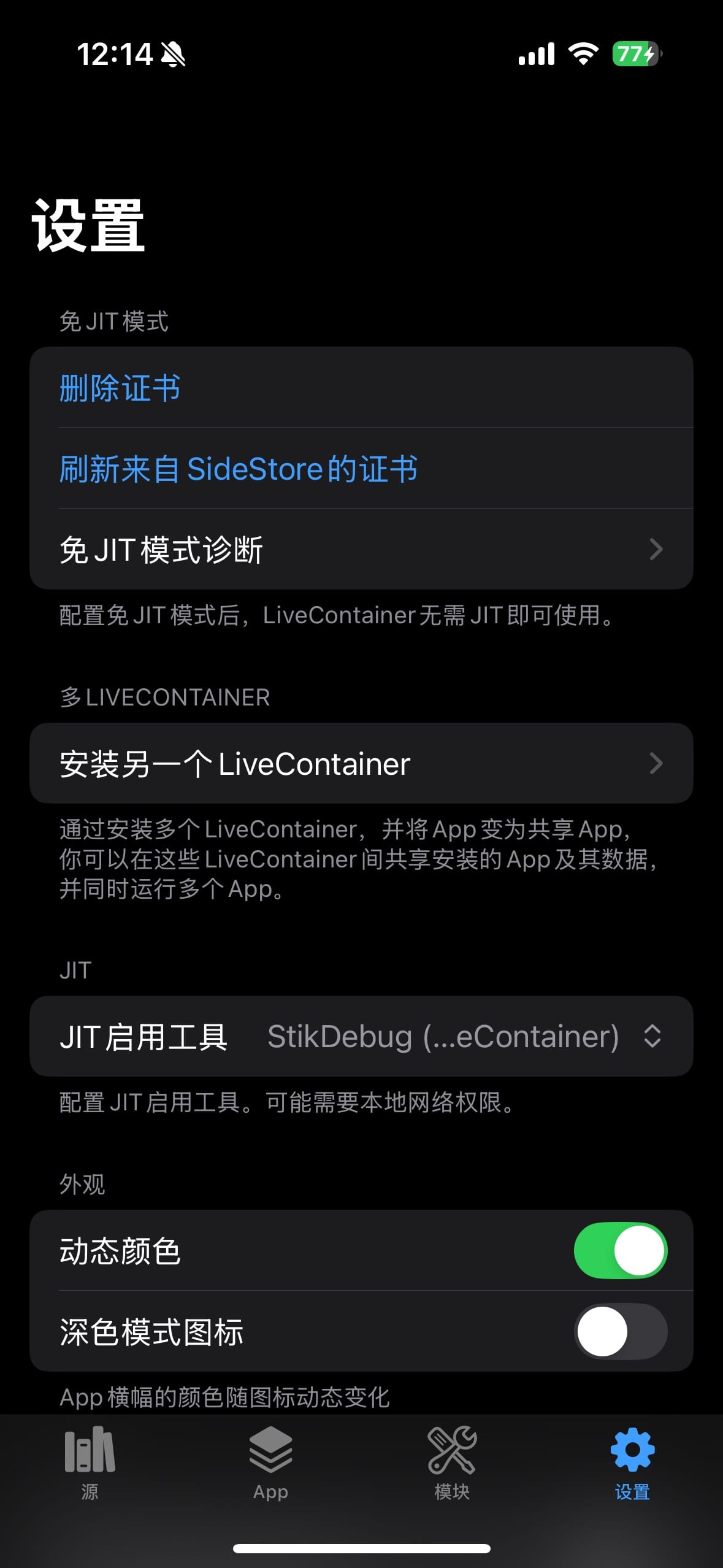
点「安装另一个 LiveContainer」,进入多容器管理页。
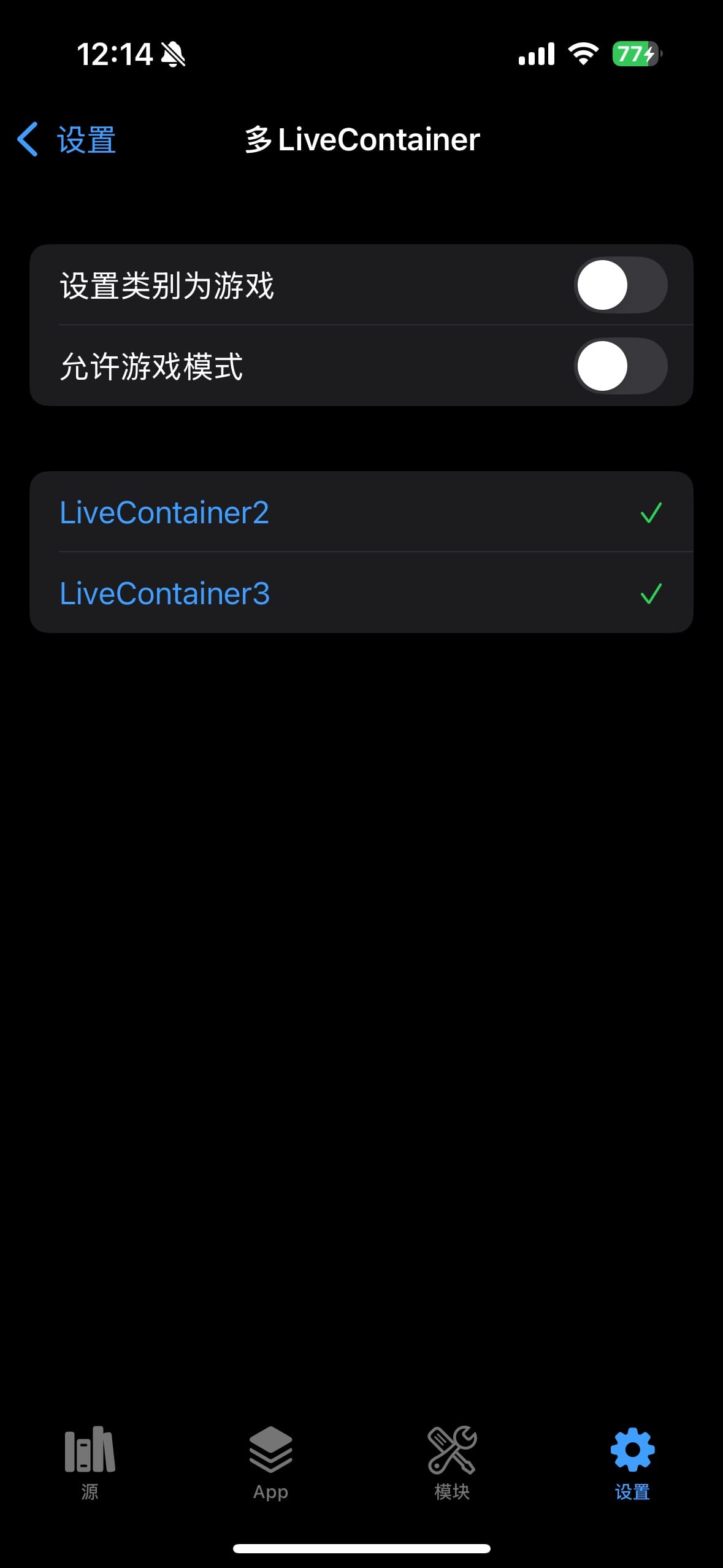
这里列出的就是全部可能存在的容器位置。已经装上的显示绿色对勾,空位显示灰色叉;三个位置全占满的时候,就是三个绿勾。
点你想生成的那一项——比如 LiveContainer2——LiveContainer 会当场把这个容器打包成一个 IPA,保存到你指定的位置。
四、第二步:用 SideStore 把它装到桌面
拿到 IPA 之后交给 SideStore 安装。
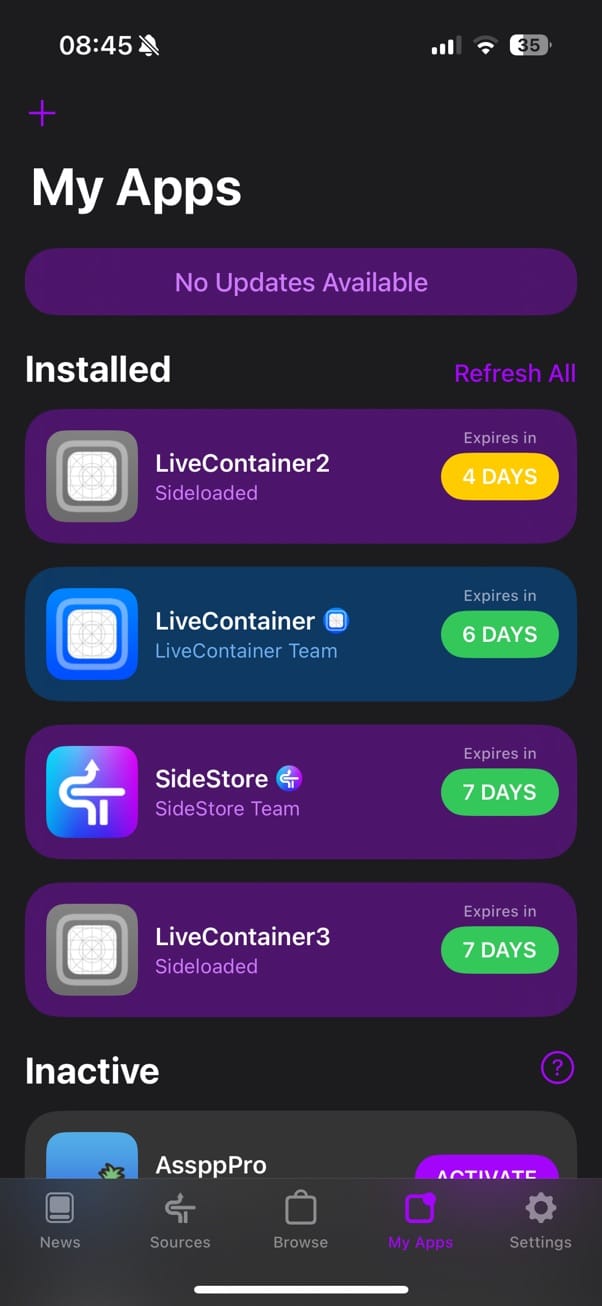
装完桌面上会多出一个灰底的 LiveContainer 图标。点开它先别急着用——副容器里面是空的,它自己装不了 App。
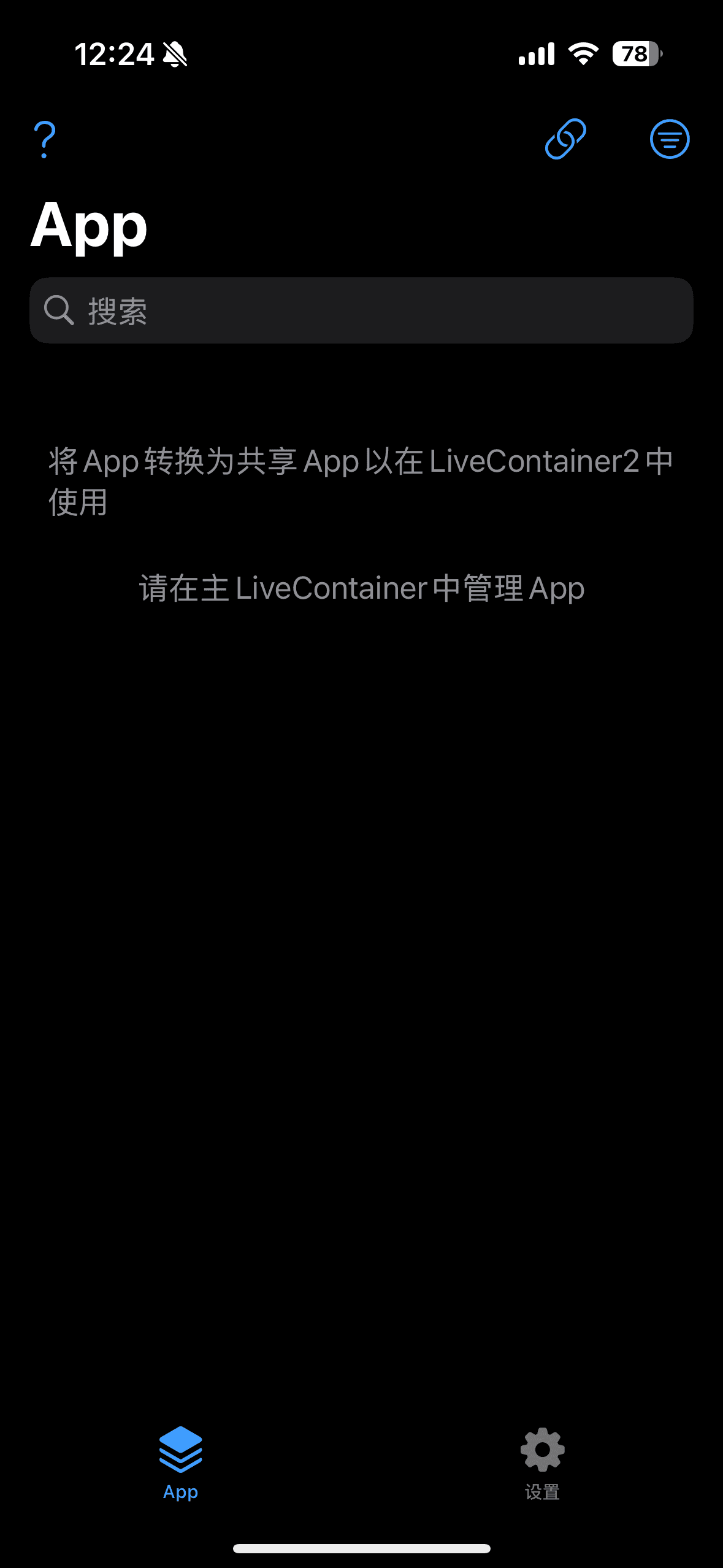
五、第三步:把 App 转换成「共享 App」
副容器只能运行、不能安装,所以要用哪个 App,就得先去主容器把它变成「共享」的。以 StikDebug 为例:回到主容器,长按 StikDebug 图标,进入它的设置页。
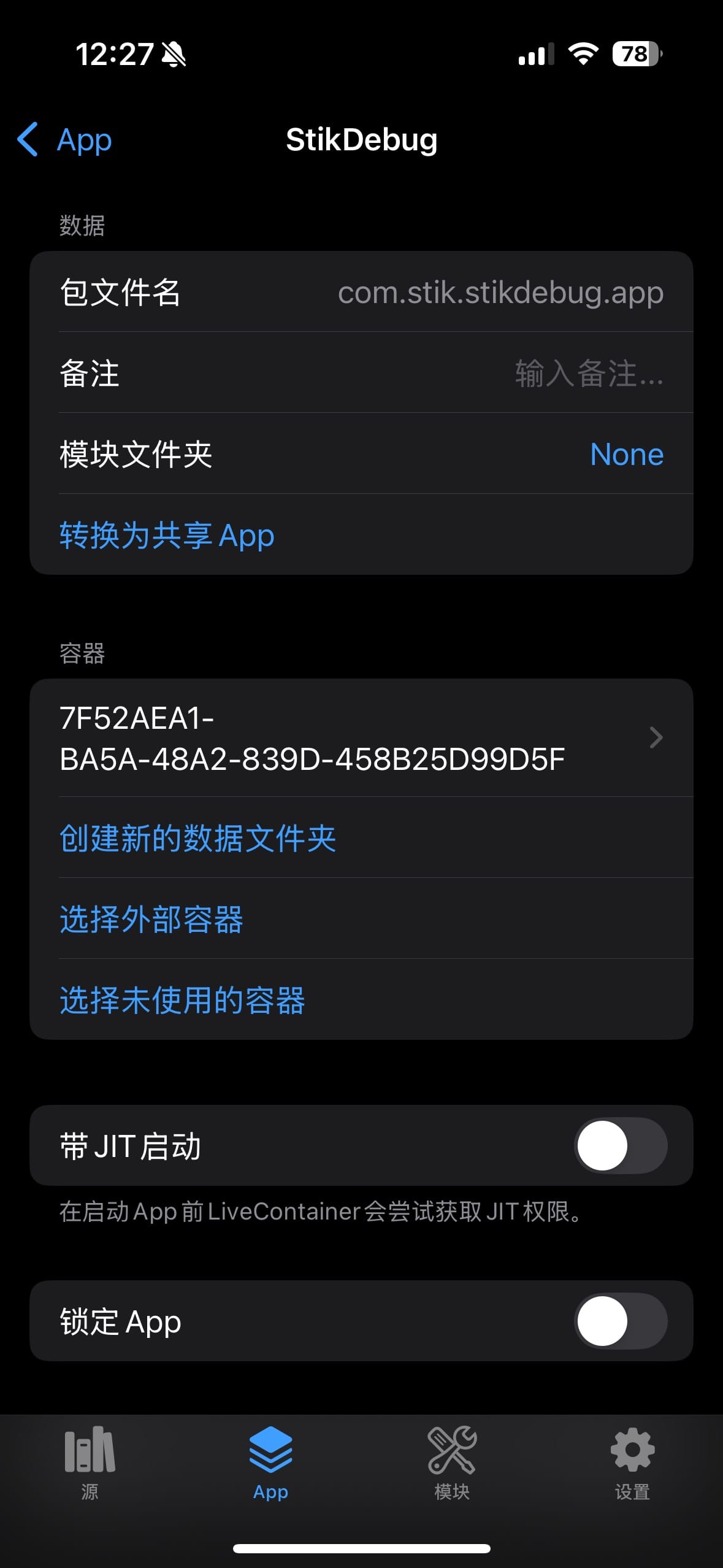
点「转换为共享 App」。确认框会把后果讲清楚:这个 App 会被移动到 App Group,允许其他 LiveContainer 运行它,并且保留它所有的数据和模块。
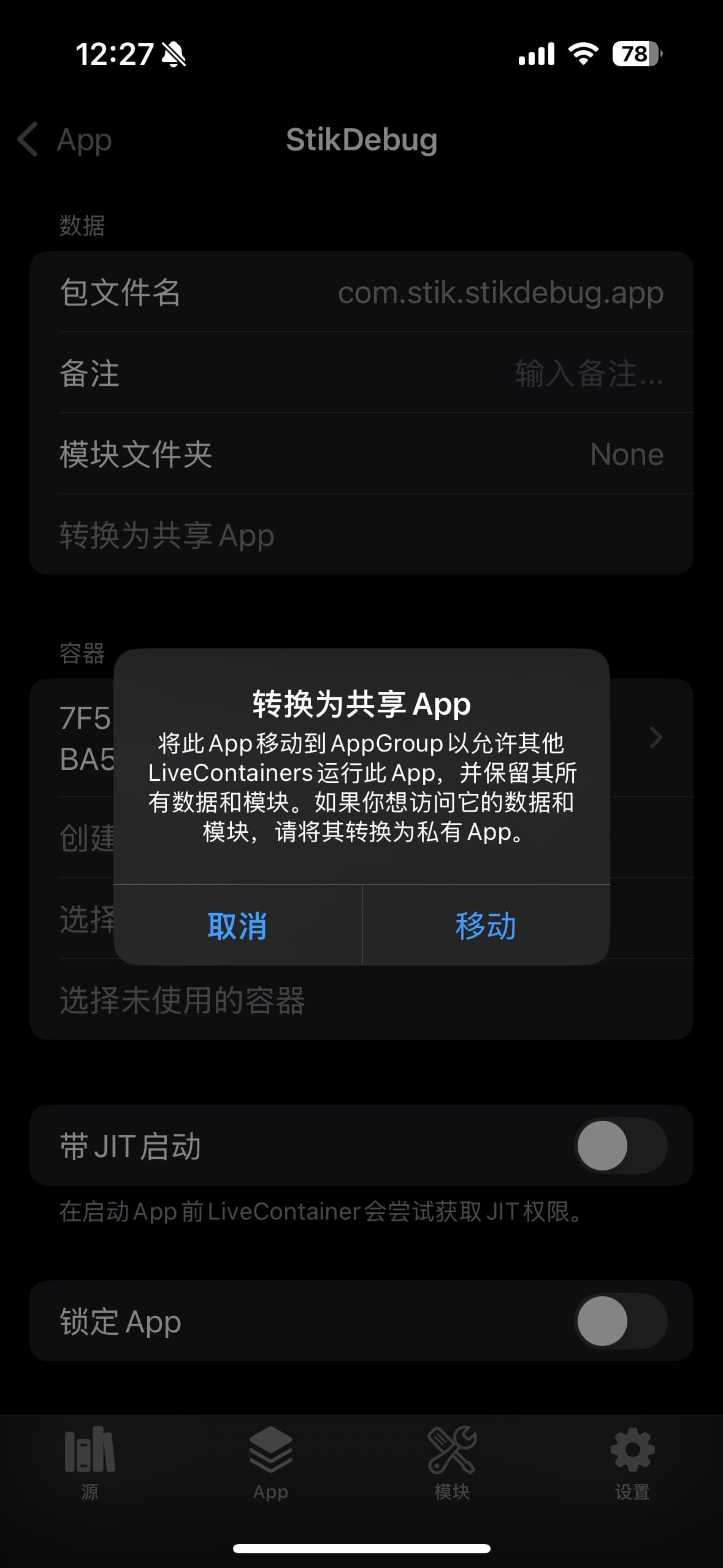
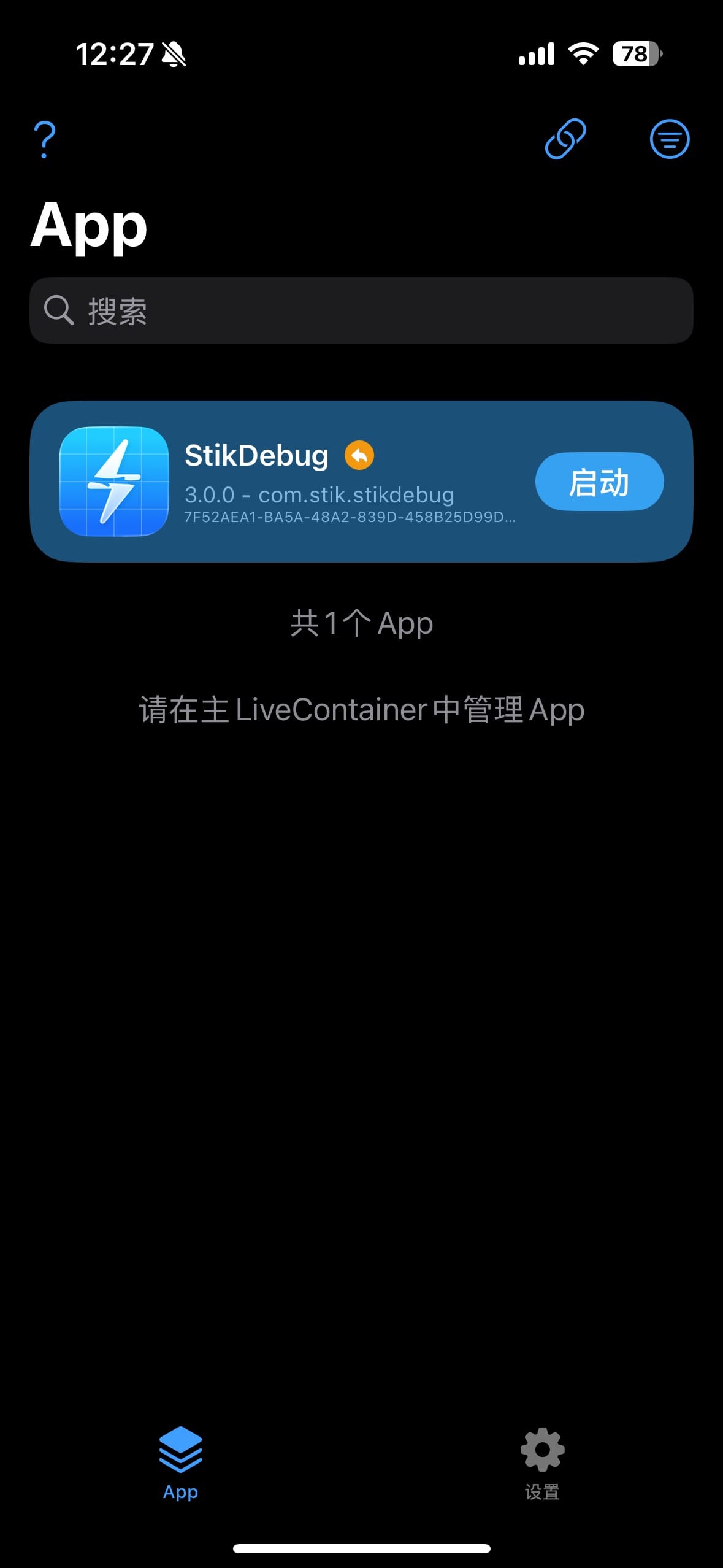
点「移动」。再打开副容器,列表里已经出现 StikDebug 了——名称右边那个黄色小箭头就是「跨容器共享」的标记。
六、第四步:把同一个 App 开成多份
多 LiveContainer 用来做应用多开,其实比装两套 IPA 更省事:只要给同一个 App 建多个数据容器就行。
回到主容器长按 App 进入设置页,「容器」分组里有三个入口:
- 创建新的数据文件夹——给这个 App 一份全新的、干净的数据,适合登第二个账号。
- 选择外部容器——指向一个现成的容器目录,数据可以直接复用或接管。
- 选择未使用的容器——从当前空闲的容器里挑一个。
建好之后回到 App 列表,同一个 App 会出现多个可启动项。每个容器的登录状态、缓存、存档互相隔离,关掉一个不影响另一个。
我自己没有需要多开的软件,这一段就没有配图;操作上,就是把上面三个入口各走一遍。
七、常见问题
LiveContainer3 一直装不上?
名额用光了。正常只装一个 LiveContainer2 就够了;如果你的 SideStore 和 LiveContainer 是各自独立安装的,装完 2 时那三个名额就已经满了,再装 3 自然失败。
转换成共享 App 之后,原来的存档还在吗?
在。转换只是把 App 从私有目录挪进 App Group,数据和模块会一起跟着走。真要收回,在主容器里同一个设置页选择转回私有 App 即可。
副容器里的图标为什么带一个黄色箭头?
那是共享标记,说明这个 App 的实体文件仍然由主容器管理,副容器只是在运行它。
三个容器都满了,还想再多开一个?
额外容器这条路已经走到头了,只能退回去用数据容器的方式,在现有三个里各开几份;或者删掉暂时不用的容器重新规划。
签名到期会不会全部失效?
会。侧载签名的有效期通常是 7 天,得靠 SideStore 定期刷新续命。容器里的 App 依赖的也是同一份证书,所以刷新这件事要按时做,别等它过期。
- 本网站名称:爱玩博客 - 知识分享有声有色
- 本站永久网址:https://www.luvwan.com/
- 本网站的文章部分内容可能来源于网络,仅供大家学习与参考,如有侵权,请点击 侵权联系 进行删除处理。
- 本站一切资源不代表本站立场,并不代表本站赞同其观点和对其真实性负责。
- 本站一律禁止以任何方式发布或转载任何违法的相关信息,访客发现请向站长举报。
- 本站资源大多存储在云盘,如发现链接失效,请联系我们我们会第一时间更新。
- 本站采用 知识共享署名-非商业性使用-相同方式共享4.0国际许可协议 进行许可。
- 声明:根据中华人民共和国《计算机软件保护条例》第十七条规定:"为了学习和研究软件内含的设计思想和原理,通过安装、显示、传输或者存储软件等方式使用软件的,可以不经软件著作权人许可,不向其支付报酬。"本站大部分下载资源收集于网络,只做学习和交流使用,版权归原作者所有。若您需要使用非免费的软件或服务,请购买正版授权并合法使用。本站发布的内容若侵犯到您的权益,请联系站长删除,我们将及时处理。用户本人下载后不能用作商业或非法用途,需在24小时之内删除,否则后果均由用户承担责任。














暂无评论内容