

电信天翼星辰智能体(TeleAgent V3.0)最近被不少人当成「AI 对话工具」在用:聊天、生成文档、自动跑任务。但它真正的核心亮点反而很少被提到——登录之后,平台会直接分配给你一台完整的 Windows 云电脑。
网页端、Windows/Mac 桌面客户端、手机 App 都能进。V3.0 的「智能体 + 云电脑」模式里,任务跑在云端,你本地关机任务照跑,手机上还能远程下指令、看进度。
而且它不是那种阉割过的网页容器,是实打实的 Windows Server 环境,远程桌面直连,操作手感和本地 Windows 电脑一致。
适合哪些人
- 学生和新手开发者:想免费摸一台 Windows 云环境,测试网站、跑脚本,不用先买机器。
- 手边只有 Mac 或轻薄本的人:临时需要一个 Windows 环境,装只支持 Windows 的软件。
- AI 自动化爱好者:想让 Agent 在 Windows 软件里替你点鼠标、跑流程。
- 想试 Windows 宝塔的人:搭个简单站点、做个演示项目。
四步拿到这台云电脑
第一步:打开天翼星辰智能体
- 直接访问:https://agent.teleai.com.cn/s/AG22KN2QAJ
- 然后下载 TeleAgent 桌面版登录自己的刚才注册的账号即可;
- 桌面端更好用且方便;
第二步:登录后去「账户 → 活动」把积分领了
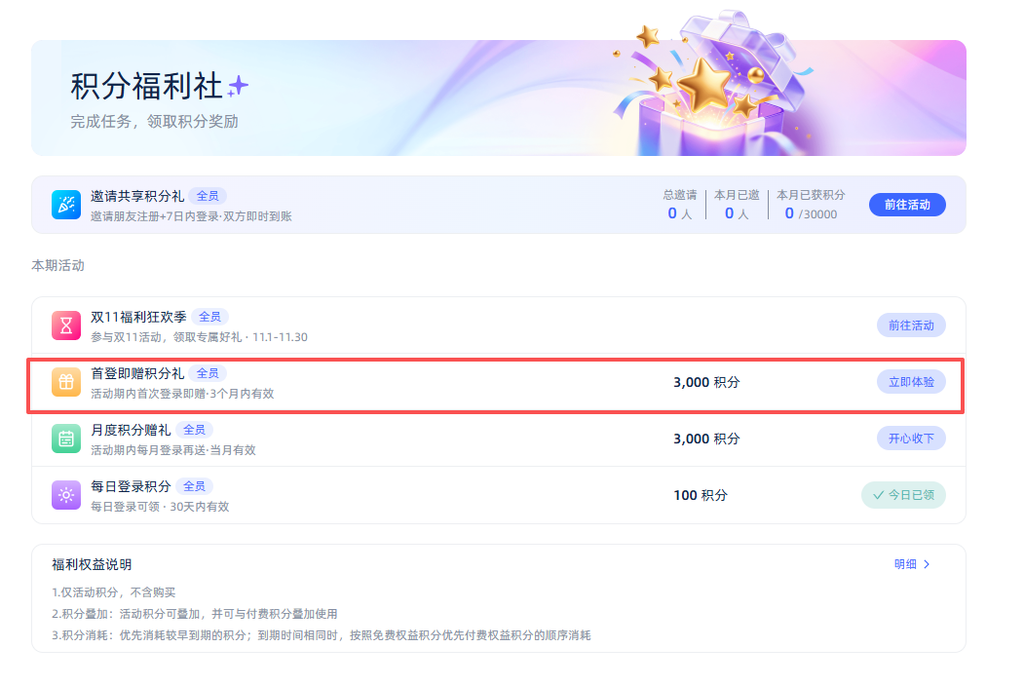
新号先把「首登即赠」的 3000 积分领掉。同一个「积分福利社」里还有每日登录 100 积分、月度积分赠礼 3000 积分,以及双 11 活动(11.1–11.30)。

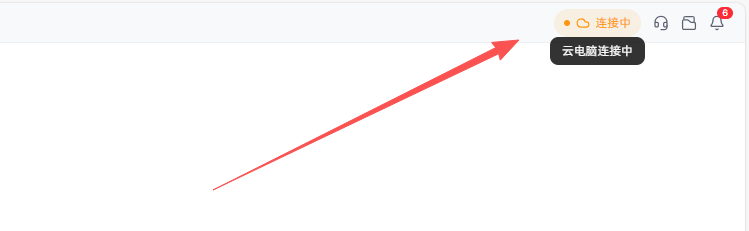
第三步:回到 AI 对话控制台,右上角找云电脑入口
新账户第一次进去需要等 3–5 分钟做初始化配置,期间状态显示「云电脑连接中」。

第四步:进桌面,看配置
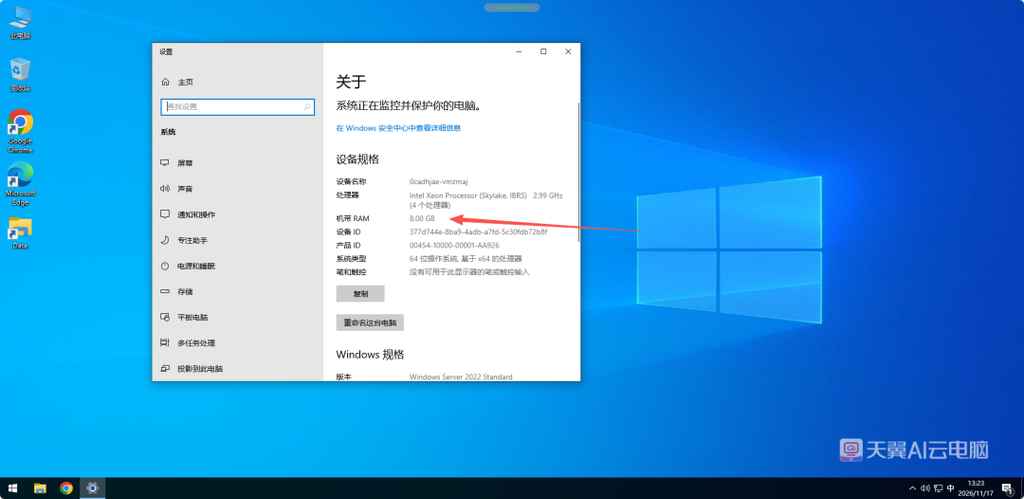
初始化链接成功后直接点进去,一台完整的 Windows 就摆在面前了。
实测配置
| 项目 | 实测结果 |
|---|---|
| 处理器 | Intel Xeon Processor (Skylake, IBRS) 2.99 GHz,4 核 |
| 内存 | 8.00 GB |
| 系统 | Windows Server 2022 Standard(64 位) |
| 存储 | 界面里看不到容量,默认以 D 盘 Data 作为工作目录 |
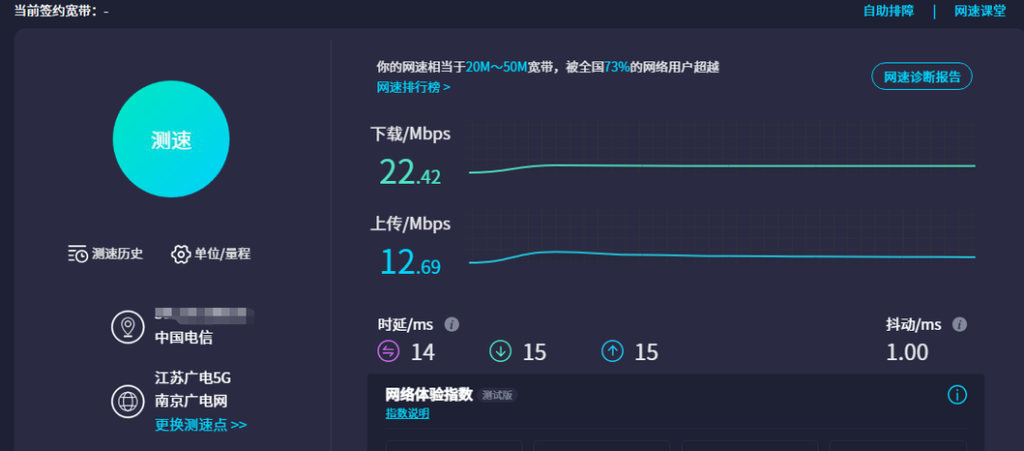
| 网络 | 云电脑内测速:下载约 22 Mbps、上传约 13 Mbps,时延 14 ms |
这台机器能干什么
操作云电脑本身不扣积分,所以只要机器在线,基本就是当一台真电脑在用:
- 搭开发环境:装 VS Code、Git、Node、Python、Java,写代码、调试项目、跑脚本都不成问题。
- 搭站:装 Windows 版宝塔面板,建站、管站点、配数据库,跑 PHP 和静态站按理也行。
- 挂 Agent 干活:任务在云端执行,本地电脑关机不影响。
几个需要留意的地方
- 计费规则不透明:操作云电脑不扣积分,但「能用多久」官方没有明确说明,属于用一天算一天。
- 系统不能换:只有 Windows Server,不能重装成 Linux。
- 别当生产环境:免费机器随时可能回收,重要文件建议同步到本地或网盘。
- 积分先领再玩:首登 3000 + 每日 100,先把积分领到手再进控制台,省得白跑一趟。
小结
一台 4 核 8GB 的 Windows Server 2022 云电脑,远程桌面直连,操作不扣积分,能装开发环境、能搭站、能挂 Agent——对于手边缺一台 Windows 机器、或者想试试「AI + 云电脑」这套玩法的人来说,值得花十分钟注册体验一下。




没有回复内容