



最近有很多用户问我如何进行使用证书签名 IPA 文件,那么今天这个教程就给大家来进行演示一遍证书签名流程的操作,此篇教程会先从购买证书,然后安装签名工具导入证书,导入需要签名的 IPA 文件,然后进行签名后安装的完整流程。其他的废话不多说,我们开始进入教程吧。
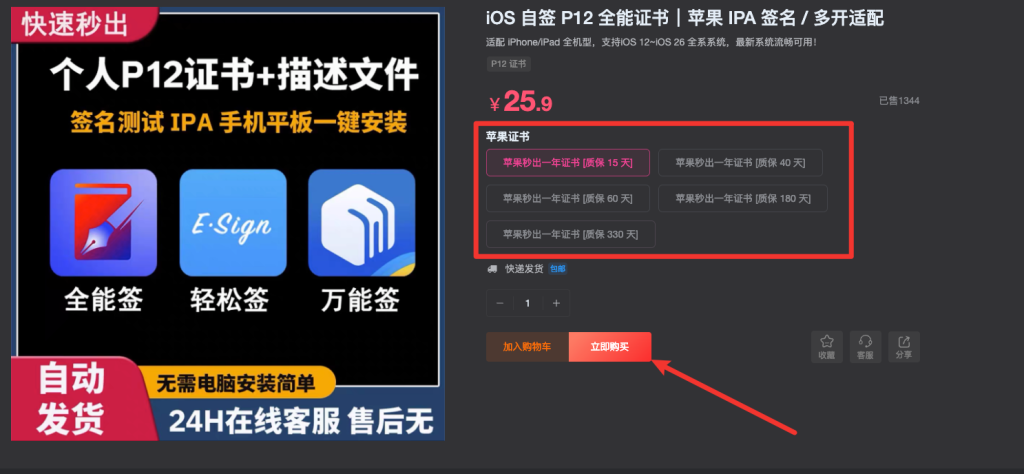
购买证书
如果想要证书签名应用的话,那么必须先购买证书才可以,购买地址“爱玩严选 https://awshop.top”
下载签名工具
购买完证书后,然后我们接下来需要做的是进行使用购买的证书下载一个签名工具,我们可以进行使用这个地址来下载签名工具“https://udids.awazt.cn”
![图片[2]-证书用户签名流程保姆级教程-爱玩博客](https://oss.awazt.cn/wp-content/uploads/2026/05/20260513221426850-image-1024x448.png)
导入证书
首先我们先打开签名工具。然后再点击底部导航栏的设置 → 找到导入证书 → 选择自己的证书文件和描述文件进行导入,导入完成后 → 我们点击证书管理,然后查看我们当前的证书就可以了。
![图片[3]-证书用户签名流程保姆级教程-爱玩博客](https://oss.awazt.cn/wp-content/uploads/2026/05/20260513221751985-image.png)
![图片[4]-证书用户签名流程保姆级教程-爱玩博客](https://oss.awazt.cn/wp-content/uploads/2026/05/20260513221840126-image.png)
![图片[5]-证书用户签名流程保姆级教程-爱玩博客](https://oss.awazt.cn/wp-content/uploads/2026/05/20260513221918851-image.png)
![图片[7]-证书用户签名流程保姆级教程-爱玩博客](https://oss.awazt.cn/wp-content/uploads/2026/05/20260513222212549-image.png)
导入 IPA 文件
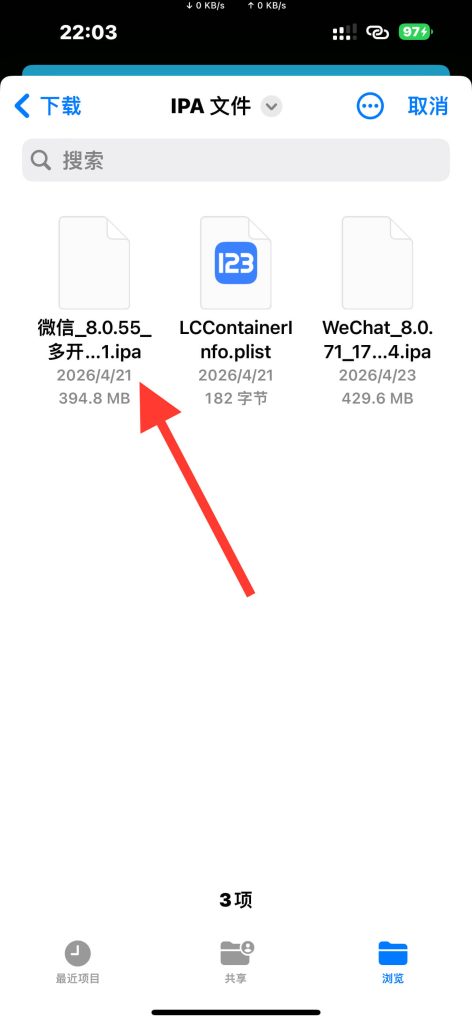
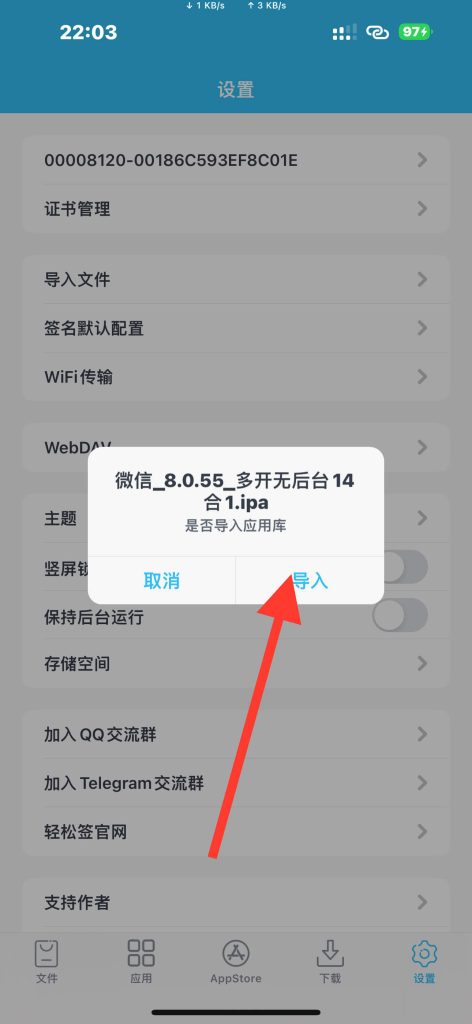
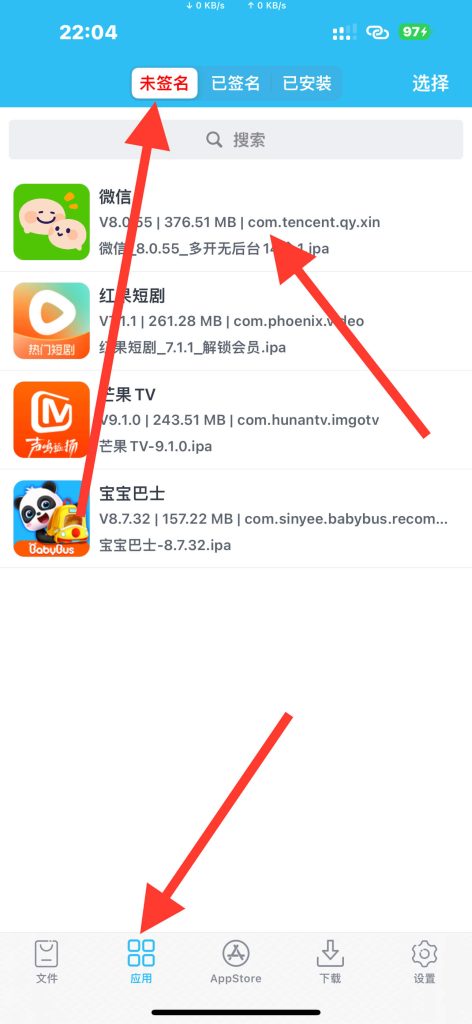
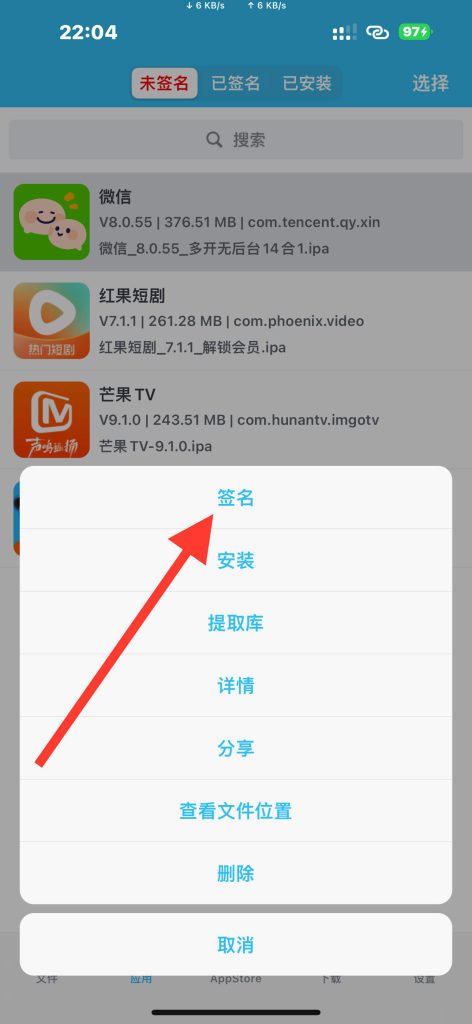
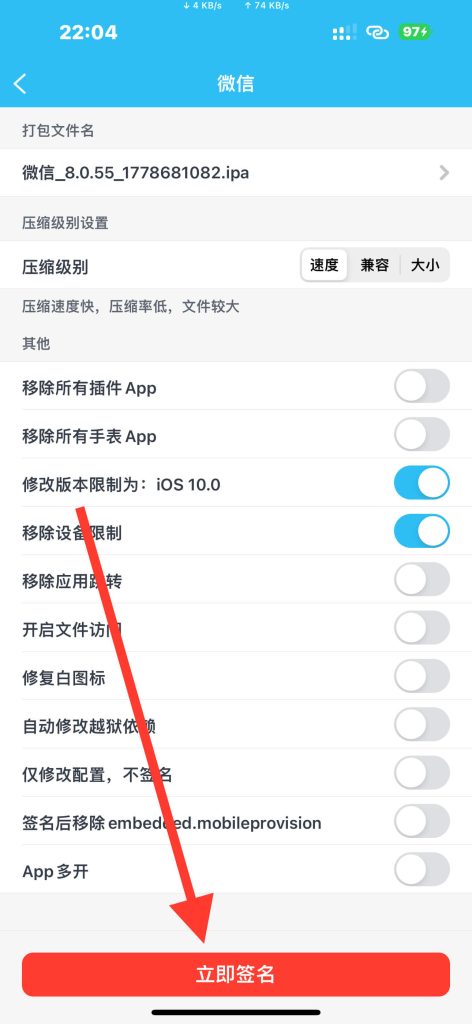
首先我们先点击导入文件,然后它会让我们选择你需要签名的 IPA 文件,我们进行选择后会出现弹窗,我们点击导入。导入成功后,我们点击底部导航栏的应用,然后选择未签名,然后再点击我们需要签名的应用,选择签名,进入签名配置以后我们直接滑到最后,点击立即签名的按钮。
常见问题
- IPA 文件在哪获取?
- 这个问题其实我是一点不想回答😭iOS 应用分类中全是 IPA 文件,大家不要再问了,谢谢!
- 证书时效多久?
- 全部都是一年,但是能用多久全凭自己运气,所以每个证书质保时间不一样,在质保期内过期的话,可以免费更换证书;
- 能签名巨魔工具吗?
- 不可以!所有需要以巨魔安装的工具,证书都不可以进行安装。
完结
其实整个流程是非常简单的,本篇的教程只是初步的把基础的流程讲解了一下,后期这个教程会再进行补充新的内容,例如如何修改包名来进行多开。但是对于一些小白用户可能有一些吃力,大家操作熟练后会感觉到非常的简单。如果你有什么不懂或者有什么疑惑的话,你可以在下方的评论区进行留言,我看到后会逐一回复,最后如果大家还需要什么教程,可以进行在评论区留言,我看到后会补充相关的教程文档。
© 版权声明
版权声明
点击查看完整声明
- 本网站名称:爱玩博客 - 知识分享有声有色
- 本站永久网址:https://www.luvwan.com/
- 本网站的文章部分内容可能来源于网络,仅供大家学习与参考,如有侵权,请点击 侵权联系 进行删除处理。
- 本站一切资源不代表本站立场,并不代表本站赞同其观点和对其真实性负责。
- 本站一律禁止以任何方式发布或转载任何违法的相关信息,访客发现请向站长举报。
- 本站资源大多存储在云盘,如发现链接失效,请联系我们我们会第一时间更新。
- 本站采用 知识共享署名-非商业性使用-相同方式共享4.0国际许可协议 进行许可。
- 声明:根据中华人民共和国《计算机软件保护条例》第十七条规定:"为了学习和研究软件内含的设计思想和原理,通过安装、显示、传输或者存储软件等方式使用软件的,可以不经软件著作权人许可,不向其支付报酬。"本站大部分下载资源收集于网络,只做学习和交流使用,版权归原作者所有。若您需要使用非免费的软件或服务,请购买正版授权并合法使用。本站发布的内容若侵犯到您的权益,请联系站长删除,我们将及时处理。用户本人下载后不能用作商业或非法用途,需在24小时之内删除,否则后果均由用户承担责任。
THE END













- 最新
- 最热
只看作者